1.) SEJARAH DAN PENGERTIAN KOMPUTER
a. Pengertian Komputer
Dalam dunia komputer istilah jaringan komputer bukanlah hal yang asing. Menurut definisi ilmiah, jaringan komputer adalah sebuah sistem yang terdiri dari dua atau lebih komputer yang saling terhubung satu sama lain melalui media transmisi atau media komunikasi sehingga dapat saling berbagi data, aplikasi maupun berbagi perangkat keras komputer.
Tujuan dibangunnya jaringan komputer adalah agar informasi / data yang dibawa pengirim (transmitter) dapat sampai kepada penerima (receiver) dengan tepat dan akurat.
Komputer adalah alat yang dipakai untuk mengolah data
menurut perintah yang telah dirumuskan. Kata komputer semula
dipergunakan untuk menggambarkan orang yang perkerjaannya melakukan perhitungan aritmatika, dengan atau tanpa alat bantu, tetapi arti kata ini kemudian dipindahkan kepada mesin itu sendiri. Asal mulanya, pengolahan informasi hampir eksklusif berhubungan dengan masalah aritmatika, tetapi komputer modern dipakai untuk banyak tugas yang tidak berhubungan dengan matematika.b. Sejarah Komputer menurut periodenya adalah :
* Alat Hitung Tradisional dan Kalkulator Mekanik
ALAT HITUNG TRADISIONAL dan KALKULATOR MEKANIKA bacus, yang muncul sekitar 5000 tahun yang lalu di Asia kecil dan masih digunakan di beberapa tempat hingga saat ini dapat dianggap sebagai awal mula mesin komputasi.Alat ini memungkinkan penggunanya untuk melakukan perhitungan menggunakan biji-bijian geser yang diatur pada sebuah rak.
Setelah hampir 12 abad, muncul penemuan lain dalam hal mesin komputasi. Pada tahun 1642, Blaise Pascal (1623-1662), yang pada waktu itu berumur 18 tahun, menemukan apa yang ia sebut sebagai kalkulator roda numerik (numerical wheel calculator) untuk membantu ayahnya melakukan perhitungan pajak
* Komputer Generasi Pertama
Dengan terjadinya Perang Dunia Kedua, negara-negara yang terlibat dalam perang tersebut berusaha mengembangkan komputer untuk mengeksploitasi potensi strategis yang dimiliki komputer. Hal ini meningkatkan pendanaan pengembangan komputer serta mempercepat kemajuan teknik komputer.
Komputer Generasi pertama dikarakteristik dengan fakta bahwa instruksi operasi dibuat secara spesifik untuk suatu tugas tertentu. Setiap komputer memiliki program kode-biner yang berbeda yang disebut "bahasa mesin" (machine language). Hal ini menyebabkan komputer sulit untuk diprogram dan membatasi kecepatannya. Ciri lain komputer generasi pertama adalah penggunaan tube vakum (yang membuat komputer pada masa tersebut berukuran sangat besar) dan silinder magnetik untuk penyimpanan data.
* Komputer Generasi Kedua
Pada awal 1960-an, mulai bermunculan komputer generasi kedua yang sukses di bidang bisnis, di universitas, dan di pemerintahan. Komputer-komputer generasi kedua ini merupakan komputer yang sepenuhnya menggunakan transistor. Mereka juga memiliki komponen-komponen yang dapat diasosiasikan dengan komputer pada saat ini: printer, penyimpanan dalam disket, memory, sistem operasi, dan program. Salah satu contoh penting komputer pada masa ini adalah IBM 1401 yang diterima secara luas di kalangan industri. Pada tahun 1965, hampir seluruh bisnis-bisnis besar menggunakan komputer generasi kedua untuk memproses informasi keuangan.
* Komputer Generasi Ketiga
Jack Kilby, seorang insinyur di Texas Instrument, mengembangkan sirkuit terintegrasi (IC: integrated circuit) di tahun 1958. IC mengkombinasikan tiga komponen elektronik dalam sebuah piringan silikon kecil yang terbuat dari pasir kuarsa. Para ilmuwan kemudian berhasil memasukkan lebih banyak komponen-komponen ke dalam suatu chip tunggal yang disebut semikonduktor. Hasilnya, komputer menjadi semakin kecil karena komponen-komponen dapat dipadatkan dalam chip. Kemajuan komputer generasi ketiga lainnya adalah penggunaan sistem operasi (operating system) yang memungkinkan mesin untuk menjalankan berbagai program yang berbeda secara serentak dengan sebuah program utama yang memonitor dan mengkoordinasi memori komputer.
* Komputer Generasi Keempat
Sekarang, sebuah mikroprosesor dapat diproduksi dan kemudian diprogram untuk memenuhi seluruh kebutuhan yang diinginkan. Tidak lama kemudian, setiap perangkat rumah tangga seperti microwave oven, televisi, dan mobil dengan electronic fuel injection dilengkapi dengan mikroprosesor.
Perkembangan yang demikian memungkinkan orang-orang biasa untuk menggunakan komputer biasa. Komputer tidak lagi menjadi dominasi perusahaan-perusahaan besar atau lembaga pemerintah.
Komputer melanjutkan evolusinya menuju ukuran yang lebih kecil, dari komputer yang berada di atas meja (desktop computer) menjadi komputer yang dapat dimasukkan ke dalam tas (laptop), atau bahkan komputer yang dapat digenggam (palmtop).
* Komputer Generasi Kelima
Dengan kecerdasan buatan (artificial intelligence), HAL dapat cukup memiliki nalar untuk melakukan percapakan dengan manusia, menggunakan masukan visual, dan belajar dari pengalamannya sendiri.
Beberapa komputer dapat menerima instruksi secara lisan dan mampu meniru nalar manusia. Kemampuan untuk menterjemahkan bahasa asing juga menjadi mungkin. Fasilitas ini tampak sederhana. Namun fasilitas tersebut menjadi jauh lebih rumit dari yang diduga ketika programmer menyadari bahwa pengertian manusia sangat bergantung pada konteks dan pengertian daripada sekedar menterjemahkan kata-kata secara langsung.
Banyak kemajuan di bidang disainkomputer dan teknologi semakin memungkinkan pembuatan komputer generasi kelima. Kemajuan lain adalah teknologi superkonduktor yang memungkinkan aliran elektrik tanpa ada hambatan apapun, yang nantinya dapat mempercepat kecepatan informasi.
2.) 7 HAL DASAR YANG HARUS ANDA KETAHUI UNTUK BELAJAR KOMPUTER
a. Komponen
Anda harus mengetahui komponen komputer. Harus tahu spesifikasi komputer Anda.
Selain itu Anda harus tahu apa fungsi masing-masing komponen komputer. Tidak perlu sampai komponen yang terlalu mendetail. Cukup beberapa komponen dasar saja seperti prosesor, RAM, hard drive, dan video card. Sedikit pengetahuan dasar tentang komponen tambahan yang sering dipakai juga akan membantu. Misalnya tentang keyboard, mouse, monitor, dll.2.
b. Desktop
Tiap kali menyalakan komputer, Anda akan menjumpai desktop. Jangan sepelekan desktop. Kenali desktop Anda. Ketahui fungsi-fungsi dasar yang ada di desktop.
Banyak trik dan tips desktop yang akan memudahkan pekerjaan Anda. Misalnya, membuat shortcut, membuat pinned programs, mengatur tampilan tray icon, memaksimalkan fungsi-fungsi pada start menu, dll
c. Software
Sampai pada tahap ini, Anda harus mempelajari langkah-langkah dasar penggunaan software. Misalnya saja, tentang menjalankan sebuah aplikasi, membuat dokumen baru, membuka dokumen yang sudah ada, menyimpan dokumen, dan mencetak dokumen.
Akan sangat berguna jika Anda mengetahui cara install dan cara uninstall software. Kedua hal ini adalah yang paling sering diabaikan. Kebanyakan orang hanya mau asal pakai. Tidak mau tahu cara “memasang” dan “mencopot” software. Akibatnya jika butuh sebuah software, mereka tidak tahu harus bagaimana, repot cari bantuan.
d. Perawatan Komputer
Sangat penting untuk melakukan perawatan komputer. Minimal adalah perawatan sistem.Untuk perawatan hardware, saya sarankan agar Anda melakukan dengan hati-hati. Atau jika tidak yakin, serahkan tugas ini pada teknisi komputer. Jika Anda salah melakukan perawatan, hardware bisa saja rusak. Ingat, harga hardware komputer tidak murah.
Jika sistem komputer rusak, hardware belum tentu rusak. Dan untuk saat ini tarif servis sistem komputer yang rusak sekitar 50 ribu. Lain halnya dengan jika hardware rusak. Jika hardware rusak, kemungkinan besar komputer tidak bisa digunakan lagi. Biaya pembelian hardware juga bisa sampai ratusan ribu.
e. Tweaking
Mungkin meskipun telah dirawat secara rutin, tapi tetap saja komputer lambat. Jika demikian Anda dapat melakukan tweaking.
Dengan tweaking, kemampuan komputer bisa ditingkatkan dan disesuaikan dengan keinginan Anda.
Untuk tweaking, Anda dapat melakukan beberapa hal seperti mengganti tema, suara, screen resolution, hingga ke tweaking konfigurasi yang lebih jauh lagi.
f. Virus Komputer
Cepat atau lambat, Anda pasti akan bertemu dengan virus komputer.
Oleh karena itu, Anda harus memiliki pengetahuan tentang antivirus yang baik. Pilihlah antivirus yang tepat. Ketahuilah fitur-fitur standar yang ada pada antivirus dan cara menghapus virus. Jangan sampai Anda menggunakan antivirus canggih tapi tidak tahu cara menggunakannya.
g. Troubleshooting
Ketika komputer Anda error, Anda harus mampu mengatasinya. Minimal untuk masalah-masalah komputer yang sering terjadi.
Jika terjadi masalah, jangan segera lari cari bantuan atau ke tempat servis. Cobalah berpikir kreatif, di mana masalah tersebut terjadi. Lalu pikirkan, kira-kira hal-hal apa saja yang berhubungan dengan bagian tersebut. Terus pikirkan dan persempit pemikiran Anda hingga menemukan akar masalahnya.
Setelah ketemu, cari solusinya. Untuk mencari solusinya, gunakan internet. Saya juga begitu. Setiap ada masalah komputer/ laptop, saya selalu lari ke internet dulu. Ketika sudah buntu, saya baru ke tempat servis.
Sumber : http://yurinnur.blogspot.com/2013/03/7-hal-dasar-yang-perlu-diketahui-untuk.html
a. Motherboard
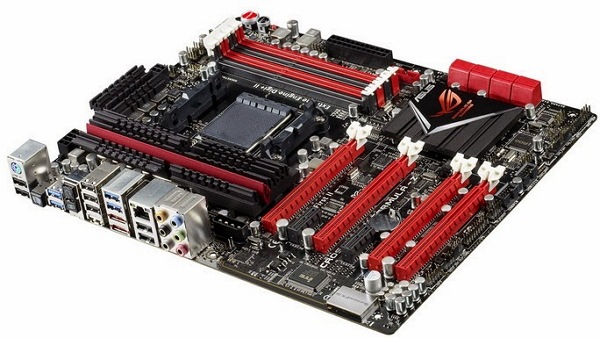
Motherboard adalah papan sirkuit yang berfungsi sebagai tempat komponen-komponen komputer seperti processor, harddisk, RAM dan lain sebagainya. Dalam istilah bahasa Indonesia, motherboard diterjemahkan sebagai ‘papan induk’, atau sering juga disingkat menjadi mobo. Motherboard sendiri terdiri dari berbagai macam komponen, seperti konektor power, slot prosesor, north bridge controller, dan socket memori. Motherboard memiliki bentuk seperti papan sirkuit elektronik yang berguna sebagai tempat lalu-lintas data. Dengan adanya motherboard, semua perangkat dalam komputer saling terhubung dan dapat bekerjasama sehingga komputer dapat berjalan dengan lancar.
b. Processor
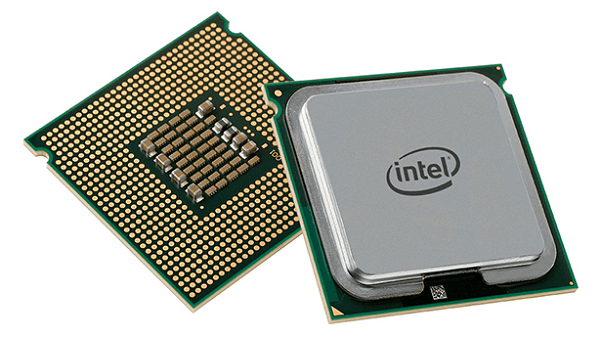
Processor merupakan sebuah IC yang mengontrol seluruh jalannya sebuah sistem komputer.
CPU atau Processor (Central Processing Unit) bisa dibilang sebagai otak pada sebuah komputer, karena bertugas melakukan perhitungan maupun memerintah program yang akan dijalankan oleh komputer.
Pada dasarnya, processor berfungsi untuk memproses inputan data menjadi keluaran berupa output. Processor sendiri terletak pada motherboard. Terdapat tiga bagian penting dari processor, yaitu Arithmatics Logical Unit (ALU) yang berfungsi untuk melakukan semua perhitungan aritmatika sesuai instruksi program, Control Unit (pengatur input dan output data), serta Memory Unit (alat penyimpan data).
c. Hard Disk
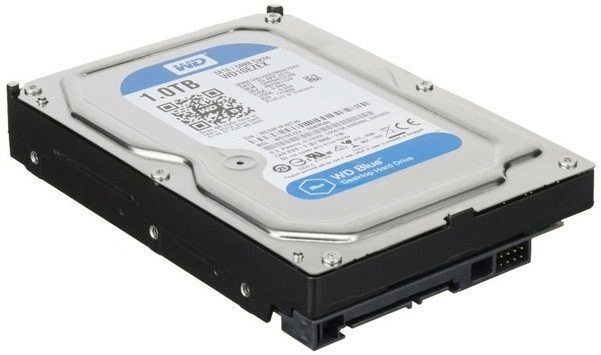
Hard Disk atau hard disk drive (HDD) merupakan perangkat keras komputer yang berfungsi sebagai media penyimpanan sekunder. Dalam sebuah harddisk terdapat lebih dari satu piringan yang berfungsi menampung data-data secara magnetis. Berbeda dengan RAM yang menyimpan data atau intruksi secara sementara (hilang ketika komputer dimatikan), harddisk akan menyimpan data seperti musik, dokumen, gambar, video, dll secara permanen (tidak akan hilang meskipun komputer dimatikan, kecuali dihapus pengguna).
d. PC Cooler/ Heatsink
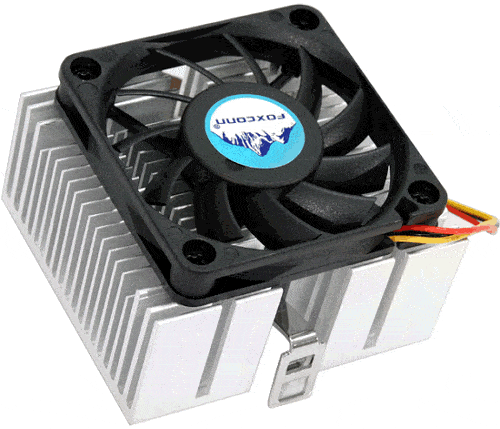
PC cooler/ heatsink merupakan perangkat komputer yang berfungsi mengurangi panas yang dihasilkan oleh komputer. Agar proses mendinginkan panas yang dihasilkan komputer bisa berlangsung secara optimal, heatsink harus dipasang di atas processor, kemudian juga diberikan gel atau pasta agar heatsink ini bisa menempel dengan baik.
Biasanya, heatsink juga dilengkapi dengan kipas yang mempercepat proses pendinginan. Pada perangkat komputer, heatsink yang digunakan biasanya berbahan aluminium yang memiliki konduktivitas panas tinggi sehingga cepat mendinginkan perangkat. Mengingat panas pada komputer dapat merusak hardware lain di dalamnya, maka peranan heatsink ini sangatlah penting.
e. Monitor
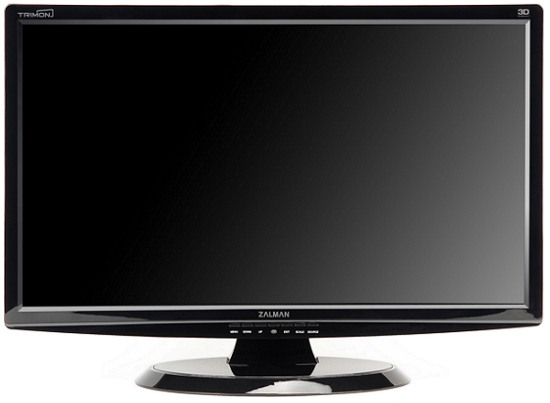
Monitor merupakan salah satu perangkat keras yang tergolong sebagai alat output yang berfungsi menampilkan hasil pengolahan data berupa grafis. ).
Kualitas monitor tergantung berdasarkan beberapa aspek, seperti resolusi, waktu respons, tingkat kecerahan, pixel pitch, dan perbandingan kontrasnya. Resolusi sendiri merupakan jumlah pixel yang ditampilkan oleh monitor. Semakin banyak jumlah pixel, maka semakin tinggi resolusi monitor. Waktu respon (dihitung dalam milidetik) merupakan waktu yang dibutuhkan untuk membuat pixel mati atau menyala. Pixel pitch menggambarkan jarak (dalam mm) antara pixel-pixel pada sebuah monitor. Rata-rata pixel pitch sebaiknya kurang dari atau sama dengan 0,28 mm.
f. SSD
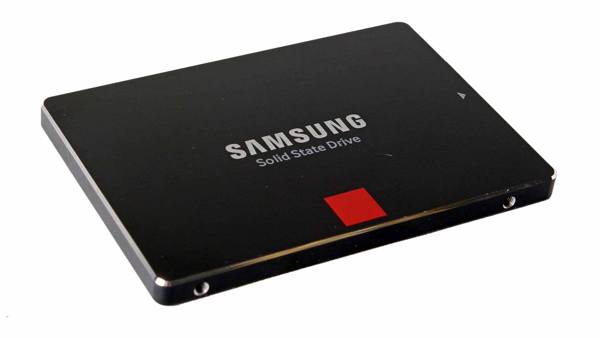
SSD atau Solid State Drive merupakan inovasi terbaru dari pendahulunya yaitu harddisk. SSD merupakan media penyimpanan yang menggunakan jenis memory solid state untuk penyimpanan datanya. SSD juga memiliki fungsi yang sama seperti hard disk, namun sedikit berbeda dengan hard disk. Data pada SSD disimpan pada chip-chip memori flash yang saling terhubung. Chip-chip tersebut memiliki kecepatan dan reliabilitas yang lebih tinggi dari USB Thumb Drive (UFD). Dalam segi harga, SSD lebih mahal daripada HDD meskipun dengan kapasitas yang sama.
g. VGA Card
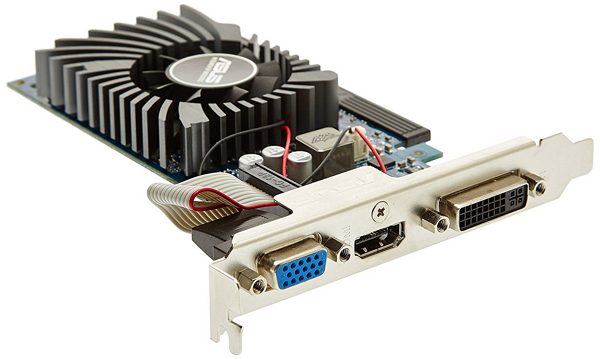
VGA atau Video Graphic Adapter adalah sebuah perangkat keras yang berfungsi mengolah data grafik yang akan ditampilkan oleh monitor. VGA juga memiliki processor yang biasa disebut GPU (Graphic Processing Unit). Biasanya perangkat keras yang satu ini sangat dibutuhkan, khususnya bagi gamer maupun designer. Ada beberapa jenis VGA Card yang bergantung pada slot yang tersedia pada motherboard:
- VGA Card ISA : memiliki bentuk lebih panjang dari VGA lainnya, banyak digunakan motherboard tipe lama dengan kapasitas sangat kecil. Digunakan komputer sebelum seri pentium.
- VGA Card PCI : versi lebih baru dari ISA, digunakan komputer pentium keluaran awal seperti pentium II, III, dan beberapa IV tipe lama.
- VGA Card AGP : memiliki kapasitas yang sudah lumayan besar (128 MB, 256 MB, dsb)
- VGA Card PCI Express : dibagi lagi menjadi dua jenis, yaitu PCI Express 16x (bandwith maksimal 4000 MB/s) dan PCI Express 1x (bandwith maksimal 250 MB/s) . h
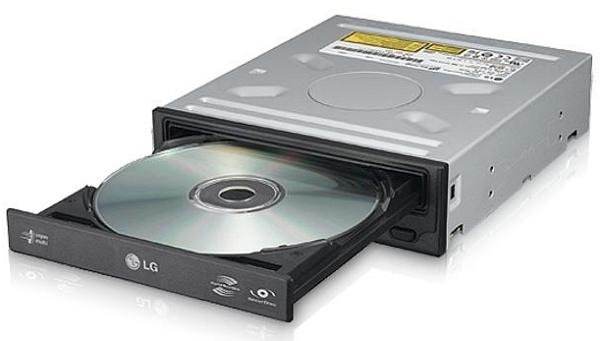
Optical drive merupakan salah satu perangkat keras yang berfungsi membaca (read) maupun menulis (write) data dari kepingan CD/ DVD. Terdapat beberapa jenis optical drive yang harus anda ketahui, seperti : CD ROM drive, CD RW drive, DVD ROM drive dan lain-lain.
Kecepatan untuk melakukan transfer data pada optical drive disimbolkan dengan ‘x’. Misalnya saja, untuk CD-RW, ada 3 kelompok angka yang digunakan untuk memberi info kecepatan transfer data, seperti contohnya 48x, 32x, 52x. Tiga angka tersebut menunjukkan kecepatan untuk hal yang berbeda, 48x yang terletak paling depan menunjukkan kecepatan menulis/merekam data, 32x yang berada di tengah menunjukkan kecepatan memformat ulang (register write), sementara 52x menunjukkan kecepatan pembacaan.
i. Power Supply
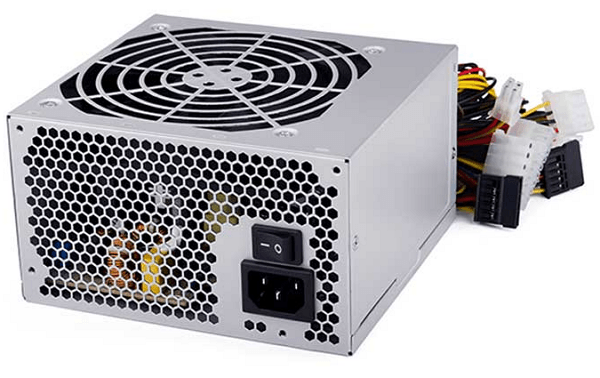
Power Supply merupakan perangkat keras yang berfungsi sebagai penyuplai daya ke komponen-komponen lain seperti motherboard, processor, VGA, dll. Power supply bisa dibilang jantung komputer, jadi mustahil komputer bisa hidup tanpa perangkat yang satu ini.
j. RAM
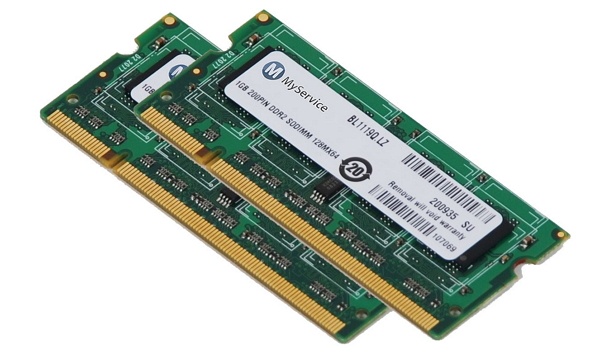
RAM atau Random Acces Memory merupakan perangkat keras yang berfungsi menyimpan data maupun intruksi yang dilakukan oleh prosessor. Berbeda dengan hard disk, penyimpanan pada RAM bersifat sementara. Jadi ketika komputer dimatikan, data maupun intruksi yang disimpan oleh RAM akan hilang/ dikosongkan kecuali komputer tersebut dalam mode hibernate.Dengan menggunakan RAM, pengguna komputer dapat menulis dan membaca data dalam waktu bersamaan
k. Keyboard
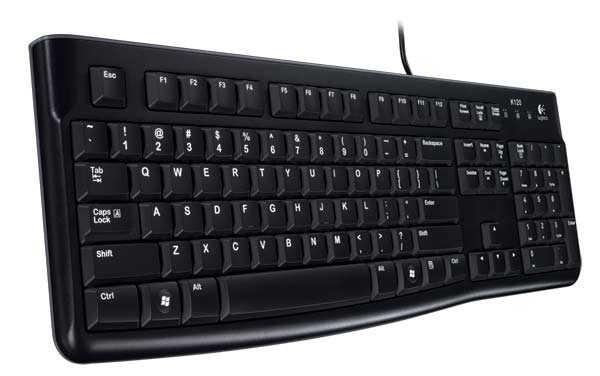
Keyboard merupakan papan kunci yang tergolong sebagai alat input. Keyboard sendiri terdiri dari deretan huruf dan angka. Terdapat berbagai jenis keyboard, antara lain : keyboard QWERTY, keyboard DVORAK, keyboard KLOCKENBERG, keyboard Maltron, keyboard alphabetik, dan keyboard Numeric.
- Keyboard QWERTY : Tata letak huruf-huruf pada keyboard ini ditemukan pertama kali pada tahun 1878. Keyboard QWERTY menjadi standar mesin tik komersial pada tahun 1905. Hingga saat ini, paling banyak komputer pun menggunakan keyboard QWERTY.
- Keyboard DVORAK : Ditemukan pada tahun 1932, dengan susunan lebih menekankan jari bagian kanan yang lebih banyak bekerja, sehingga mengurangi kelelahan saat pengetikan.
- Keyboard KLOCKENBERG : Keyboard yang terpisah antara bagian kiri dan bagian kanannya. Kedua keyboard terpisah dengan sudut kira-kira 15 derajat yang tujuannya untuk membuat nyaman penggunanya.
- Keyboard Alphabetic : Disusun dengan urutan alfabet secara teratur A-Z.
- Keyboard Numeric : Untuk memasukkan data angka dalam jumlah besar sehingga lebih nyaman. Pada keyboard komputer, terdapat di bagian kanan, sering digunakan misalnya pada komputer kasir.
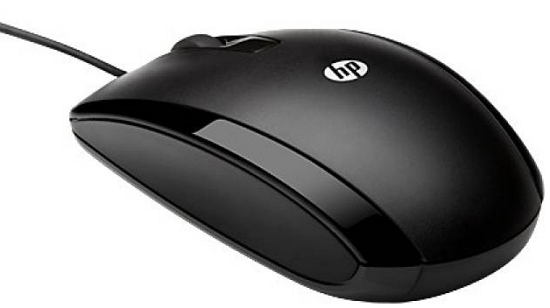
Seperti halnya keyboard, mouse juga tergolong sebagai alat input.Mouse berfungsi menggerakkan kursor atau menunjuk aplikasi yang ingin dijalankan. Perangkat ini dinamakan mouse, karena bentuknya yang menyerupai seekor tikus. Seringkali mouse juga disebut dengan istilah ‘tetikus’ dalam bahasa Indonesia.
m. Printer
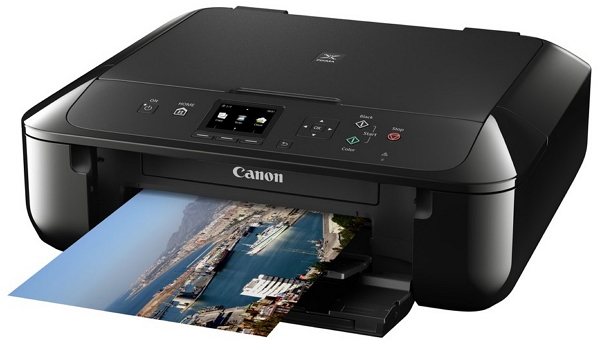
Sama halnya dengan monitor, printer merupakan perangkat keras yang tergolong sebagai alat output. Printer berfungsi mencetak hasil pengolahan data berupa teks/ gambar di atas kertas (hard copy). Pada awalnya printer memang hanya digunakan untuk mencetak dokumen, namun semakin lama, printer semakin dikembangkan untuk fungsi-fungsi lainnya. Misalnya saja, ada printer yang juga dapat sekaligus berfungsi untuk memindai dokumen (scanning), untuk mengirimkan dokumen seperti layaknya mesin fax, hingga untuk fotokopi suatu dokumen.
n. Sound Card
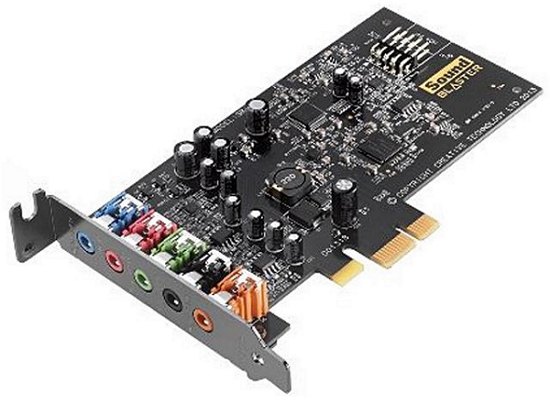
Sound Card merupakan perangkat keras yang berfungsi mengolah data berupa audio ataupun suara. Pada awalnya, sound card hanyalah pelengkap komputer, namun saat ini sound card merupakan perangkat yang harus dimiliki oleh pengguna komputer. Salah satu Sound Card yang sangat populer di Indonesia adalah Sound Blaster, yang dibuat oleh Creative Labs. Ada 3 macam sound card jika dilihat dari cara pemasangannya, yaitu :
- Sound Card Onboard : dipasang menempel langsung dengan motherboard komputer.
- Sound Card Offboard : dipasang melalui slot ISA/PCI yang ada pada motherboard.
- Sound Card External : dipasang dengan penyambungan melalui port external (USB/FireWire)
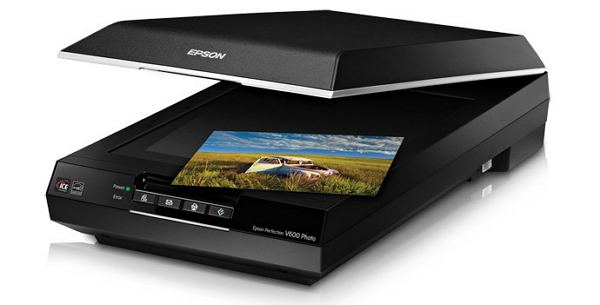
Scanner merupakan perangkat keras yang mempunyai cara kerja yang hampir sama seperti fotokopi. Sedikit berbeda dengan cara kerja fotokopi, scanner berfungsi merubah hard file (hard copy) menjadi digital file (soft copy) yang dapat diolah di komputer. Scanner bentuknya juga bermacam-macam dengan kegunaan yang bervariasi. Berikut merupakan macam-macam scanner yang ada di pasaran :
- Scanner Drum : seperti namanya, bentuknya tabung menyerupai drum. Salah satu jenis scanner dengan resolusi gamber super tinggi, dapat mencapai 24000 piksel per inci. Banyak digunakan untuk scan dokumen kuno, karena sangat minim getaran sehingga tidak merusak dokumen serapuh apapun. Walau begitu, ukurannya sangat besar dan harganya pun sangat mahal.
- Scanner Flatbed : Berbentuk rata dan datar, merupakan scanner yang paling banyak digunakan di perkantoran, bisnis fotokopi, dan lainnya. Cocok untuk digunakan sehari-hari , hemat listrik dan daya, dengan hasil resolusi objek cukup baik.
- Scanner Film : berfungsi untuk memindai film negatif.
- Roller Scanner : berfungsi memindai dokumen dengan menggerakkan dokumennya secara memutar seperti layaknya printer.
- p.Proyektor
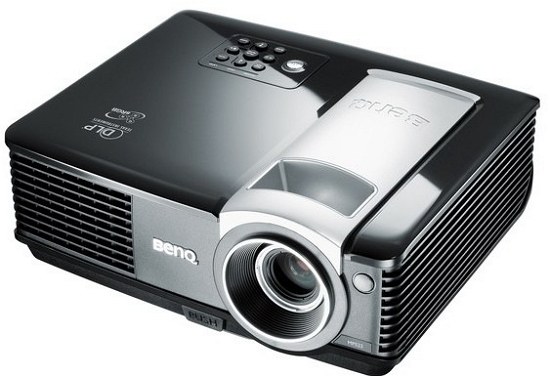
Proyektor LCD merupakan salah satu jenis proyektor yang biasanya digunakan untuk menampilkan video maupun gambar dari komputer pada sebuah layar maupun pada bidang yang memiliki permukaan datar yang umumnya berwarna putih. Untuk menampilkan video/ gambar, proyektor LCD mengirimkan cahaya dari lampu halida logam lalu diteruskan ke dalam prisma dimana cahaya akan tersebar pada tiga panel polysilikon, yaitu komponen warna merah, hijau, dan biru pada sinyal video.
q. Modem
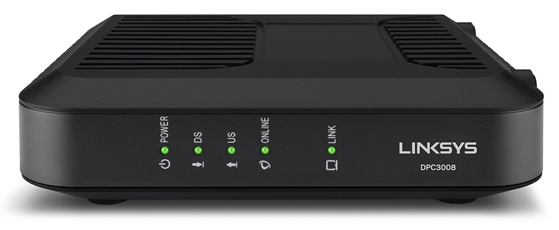
Modem mempunyai kepanjangan Modulator Demodulator. Modem sendiri berfungsi mengubah sinyal digital menjadi sinyal analog. Data dari komputer yang berbentuk sinyal digital dikonversi oleh modem menjadi data yang berbentuk sinyal analog, ketika modem menerima data dari luar yang berbentuk sinyal analog, modem akan mengubahnya kembali menjadi data yang berbentuk digital agar dapat diolah oleh komputer. Terdapat berbagai jenis modem yang dapat dipilih oleh para pengguna komputer, misalnya saja :
- Modem ADSL (Asymetric Digital Subscribe Line) : modem jenis ini memungkinkan pengguna mengakses internet menggunakan telepon analog secara paralel.
- Modem kabel : modem jenis ini dapat menerima data langsung dari penyedia layanan TV kabel
- Modem CDMA : modem jenis ini menggunakan frekuensi 800 MHz (frekuensi CDMA), yang kini dikembangkan menjadi frekuensi EVDO Rev-A (setara dengan 3G).
- Modem Satelit : jenis modem yang dihubungkan oleh terminal satelit untuk berkomunikasi dengan ISP.
- Modem GSM : modem dari penyedia layanan telepon selular.
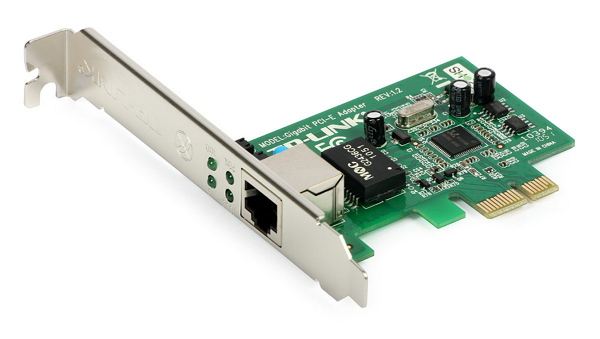
NIC atau Network Interface Card adalah sebuah kartu yang berfungsi menghubungkan komputer ke dalam jaringan, baik jaringan lokal atau jaringan internet. Saat ini terdapat dua jenis NIC yang diketahui, diantaranya NIC bersifat fisik (contoh : NIC Ethernet, Token Ring, dll ) dan NIC bersifat logis (contoh : Loopback Adapter dan Dial-up Adapter).
NIC sering disebut juga sebagai network adapter Setiap NIC memiliki nomor alamat yang disebut dengan MAC Address, yang mampu diubah oleh penggunanya. NIC bekerja dengan cara mengubah aliran paralel pada komputer menjadi bentuk seri, sehingga dapat ditransmisikan melalui jaringan internet. Komputer dapat berinteraksi dengan NIC menggunakan beberapa metode, seperti : input-output yang dipetakan pada memori, DMA (Direct Memory Access), atau memori yang digunakan bersama.
s. Speaker
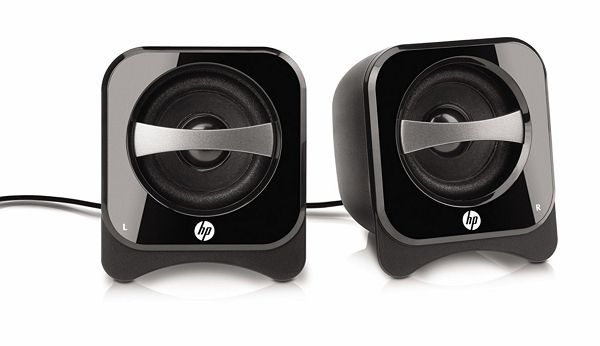
Speaker merupakan perangkat yang terbuat dari logam, membran, kumparan serta magnet. Speaker mempunyai peranan penting dalam mengeluarkan hasil pemrosesan berupa suara. Speaker dapat berfungsi sebagaimana mestinya jika didukung oleh perangkat yang bernama sound card.
t. Webcam
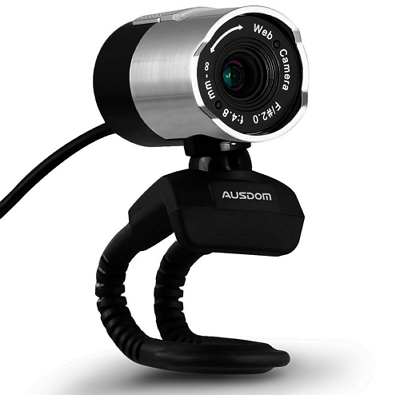
Webcame merupakan kamera digital yang dihubungkan ke komputer. Kebanyakan webcam saat ini menyatu dengan layar laptop. Webcam juga biasanya digunakan untuk mengambil gambar maupun video melalui jaringan internet. Terdapat berbagai jenis-jenis webcam yang bisa dipilh berdasarkan kegunaannya, misalnya saja :
- Serial and Parallel Port WebCam : jenis webcam paling tua dan sudah jarang ditemukan lagi, webcam jenis ini menghasilkan gambar dengan kualitas dan frame rate yang masih rendah.
- USB Webcam : webcam jenis ini dapat digunakan pada semua komputer yang memiliki USB port.
- Firewire and Card Based Webcam : frame rate tinggi, dapat menghasilkan 24-30 frame per detik.
- Network and Wireless Camera : Perangkat kamera yang langsung terhubung ke jaringan melalui modem.
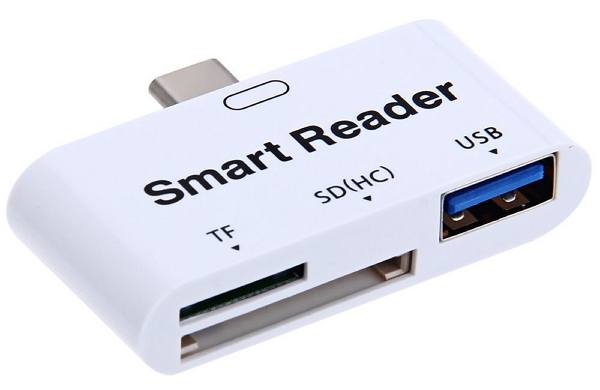
Untuk bisa membaca sebuah memory card, maka slot pada card reader harus menyesuaikan dengan jenis memory card. Memory card sendiri ada banyak jenisnya, seperti mini SD, micro SD, XD Card, Memory Stick Pro, Memory Stick Micro, MMC, dan RS-MMC. Perbedaan jenis memory card tersebut ada pada ukuran fisiknya serta kapasitas yang dimiliki. Untuk dapat mengakses data di dalam suatu memory card, biasanya terdapat beberapa slot dengan ukuran berbeda pada card reader yang memungkinkan kartu memori berbagai ukuran dapat dibaca.
u. UPS
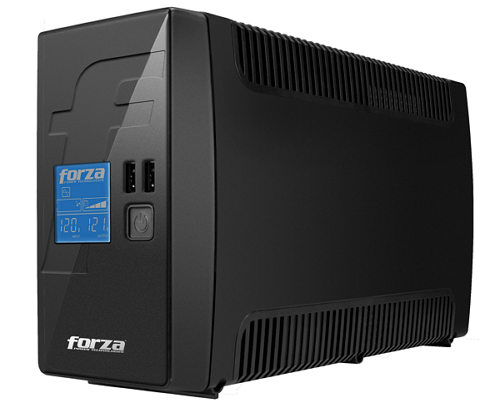
Uninterruptible Power Supply (UPS) merupakan perangkat keras yang berguna untuk menyimpan arus listrik dan kemudian mengalirkannya pada perangkat komputer secara kontinu. Dengan alat ini, jika seandainya listrik mati tiba-tiba, komputer akan tetap menyala dalam beberapa waktu sehingga memungkinkan penggunanya untuk menyimpan hasil pekerjaan.
Selain itu, UPS juga berfungsi untuk menjaga agar komponen perangkat keras komputer tidak mudah rusak. Listrik yang mati tiba-tiba akan menyebabkan aliran arus ke komputer terputus, sehingga komputer mati secara langsung. Komputer yang sering mati dengan cara ini akan lebih rentan terhadap kerusakan, terutama kerusakan di bagian harddisk dan perangkat lainnya.
v. Joystick
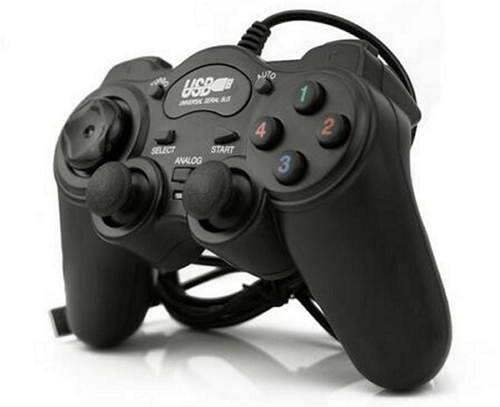
Joystick merupakan perangkat keras komputer tipe input yang memiliki bentuk fisik seperti tuas yang dapat bergerak ke segala arah. Dengan menggunakan joystick, pengguna komputer mampu mentransmisikan arah baik secara dua dimensi maupun tiga dimensi. Joystick umumnya digunakan sebagai perangkat pelengkap untuk bermain video game. Selain itu, banyak pula diimplementasikan pada kursi roda bermotor dan truk.
w. Microphone
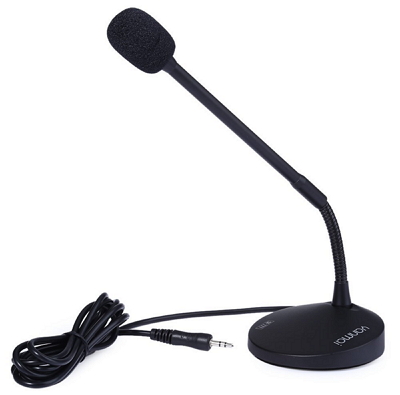
Microphone berfungsi untuk menangkap gelombang suara, kemudian mengubahnya menjadi sinyal listrik analog yang dapat dipahami oleh komputer. Selanjutnya sinyal ini dapat diolah sesuai dengan keinginan. Berdasarkan karakteristiknya, microphone dapat dibagi menjadi 3 bagian, yaitu :
- Microphone Omnidirectional : dengan sensitivitas di segala arah.
- Microphone Bidirectional : berbentuk seperti angka 8, memiliki daerah sensitivitas dua arah di bagian depan dan belakang microphone.
- Microphone Directional : hanya memiliki sensitivitas ke arah depan dan sudut kecil di sekitarnya.
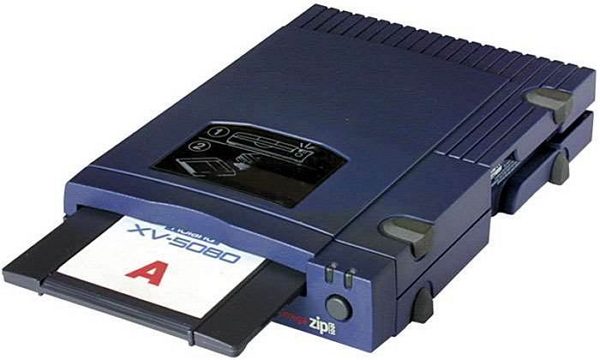
ZIP Drive merupakan perangkat keras yang berfungsi sebagai media penyimpanan dalam bentuk disk. Awalnya, ZIP Drive dibuat dengan kapasitas 100 MB, kemudian ditingkatkan hingga 250 MB dan akhirnya 750 MB. ZIP Drive mencapai masa puncak popularitasnya pada tahun 1994, karena pada masa itu kapasitas yang dimiliki masih terbilang besar untuk harga yang sangat murah. Beberapa pemasok komputer besar seperti Apple dan Dell bahkan melengkapi komputer mereka dengan ZIP Drive internal.
ZIP Drive mulai mengalami penurunan penjualan pada tahun 1999-2003 karena adanya CD-R dan DVD RW yang menggantikan posisinya sebagai perangkat penyimpan data dengan kapasitas yang jauh lebih besar.
Sumber : https://www.nesabamedia.com/pengertian-dan-macam-macam-perangkat-keras-komputer/
4.) 10 MACAM PERANGKAT LUNAK DAN PENGERTIANNYA
Perangkat lunak (Software) adalah istilah khusus untuk data yang
diformat, dan disimpan secara digital, didalamnya termasuk program
komputer, dokumentasinya, dan berbagai informasi yang dapat dibaca, dan
ditulis oleh komputer. Perangkat lunak juga dapat dikatakan sebagai
bagian sistem komputer yang tidak berwujud. Istilah ini digunakan untuk
menonjolkan perbedaannya dengan Hardware (perangkat keras) komputer.
Karena disebut sebagai perangkat lunak (software), maka sifatnya juga
berbeda dengan perangkat keras (hardware), jika hardware merupakan
perangkat yang nyata yang dapat dilihat dengan jelas oleh mata dan
dipegang secara langsung, maka software tidak dapat dipegang dan dilihat
fisik bentuknya. Software memang tidak nampak secara fisik / berwujud
benda, namun software dapat dioperasikan dan dijalankan.
 |
| Pengertian Perangkat Lunak |
Fungsi perangkat lunak (software) adalah memproses data atau instruksi / perintah hingga mendapat hasil atau menjalankan sebuah perintah tertentu. Perangkat Lunak juga berfungsi sebagai sarana interaksi yang menjembatani atau menghubungkan pengguna komputer (user) dengan perangkat keras (hardware).
Berikut ini kita akan menjelaskan jenis jenis perangkat lunak lengkap dengan contoh, fungsi dan penjelasannya:
a. Perangkat lunak aplikasi (software application)
a. Perangkat lunak aplikasi (software application)
Perangkat lunak aplikasi (software application) merupakan suatu subkelas
perangkat lunak komputer yang memanfaatkan kemampuan komputer langsung
untuk melaksanakan sebuah tugas yang di instruksikan pengguna. Contoh
umum perangkat lunak aplikasi ialah pengolah kata seperti Microsoft
Office dan OpenOffice.org serta pemutar media seperti Windows Media
Player, Winamp dan GOM Player.
b. Perkakas pengembangan perangkat lunak (software development tool)
Pengertian Software development tool adalah salah satu jenis perangkat
lunak (software) yang digunakan untuk membuat, mendebug, maintain
(merawat / memelihara) dan mengembangkan perangkat lunak lainnya.
seperti Kompiler untuk bahasa pemrograman tingkat tinggi seperti Pascal
dan bahasa pemrograman tingkat rendah yaitu bahasa rakitan.
c. Sistem operasi (operating system)
c. Sistem operasi (operating system)
Sistem Operasi (Operating System) adalah perangkat lunak komputer
(software) yang bertugas untuk melakukan kontrol dan manajemen perangkat
keras dan juga operasi-operasi dasar sistem, termasuk menjalankan
perangkat lunak lain seperti program-program pengolah kata yang bisa
digunakan untuk mempermudah kegiatan manusia. Sistem operasi adalah
jenis yang paling penting dari perangkat lunak sistem dalam sistem
komputer. Tanpa sistem operasi, pengguna tidak bisa menjalankan /
menggunkan perangkat lunak lain pada komputer mereka (kecuali program
booting). Contoh sistem operasi modern adalah Windows, Linux, iOS,
Android dan Mac OS X.
d. Pengendali perangkat keras (device driver)
Device driver dapat dikatakan sebagai penghubung antara perangkat
perangkat keras dan komputer, misalnya menghubugkan penggunakan barcode
scanner pada aplikasi database nya, contoh aplikasi yang dipake di
swalayan.
e. Perangkat lunak menetap (firmware)
Perangkat lunak menetap (firmware) adalah istilah yang mengacu kepada
perangkat lunak yang disimpan di dalam Memori Hanya Baca. Tidak seperti
Memori Akses Acak, Memori Hanya Baca tidak akan dapat berubah meski
tidak dialiri listrik. ROM BIOS merupakan contoh perangkat lunak menetap
yang berada pada motherboard sebuah komputer. contoh firmware juga
seperti yang dipasang dalam jam tangan digital
f. Perangkat lunak bebas (free 'libre' software / free software)
Perangkat lunak bebas (free software) mengacu pada software yang bebas
untuk dipakai, dipelajari dan dimodifikasi serta bisa disalin dengan /
tanpa modifikasi, atau dengan beberapa ketentuan untuk memastikan bahwa
kebebasan serupa juga bisa dinikmati oleh pengguna selanjutnya. Bebas di
sini juga berarti dalam memakai, menyalin mempelajari, mengubah, atau
menjual sebuah perangkat lunak, kita tidak perlu mendapatkan izin dari
siapa pun.
Contoh perangkat lunak bebas yang dikenal secara internasional adalah :
Dalam kategori Sistem operasi misalnya GNU/Linux, Darwin, BSD, Ubuntu,
Debian, dan OpenSolaris. Dalam kategori Pemutar Media misalnya VLC,
Rhythmbox dan Amarok
 |
| VLC Media Player merupakan salah satu contoh Perangkat lunak bebas (free software) |
g. Perangkat lunak sumber terbuka (open source software)
Perangkat lunak sumber terbuka adalah jenis perangkat lunak yang kode
sumber-nya terbuka untuk dipelajari, dimodifikasi, ditingkatkan dan
disebarluaskan. Karena sifat ini, biasanya dikembangkan oleh sebuah
komunitas yang bertujuan mengembangkan perangkat lunak bersangkutan.
Produk perangkat lunak yang dihasilkan ini biasanya bersifat bebas
dengan tetap menganut kaidah dan etika tertentu.
Semua perangkat lunak bebas (free software) ialah perangkat lunak sumber terbuka, akan tetapi perangkat lunak sumber terbuka belum tentu perangkat lunak bebas, tergantung kaidah yang dipakai dalam melisensikan perangkat lunak sumber terbuka tersebut.
Semua perangkat lunak bebas (free software) ialah perangkat lunak sumber terbuka, akan tetapi perangkat lunak sumber terbuka belum tentu perangkat lunak bebas, tergantung kaidah yang dipakai dalam melisensikan perangkat lunak sumber terbuka tersebut.
h. Perangkat lunak uji coba (shareware / trialware)
Perangkat lunak uji coba mengacu kepada perangkat lunak berpemilik yang
disediakan untuk pengguna tanpa membayar secara uji coba dan sering di
batasi oleh koombinasi dari fungsi, ketersedian, atau kenyamanan.
Perangkat lunak uji coba sering ditawarkan untuk memeberikan calon
pembeli kesempatan untuk mencoba menggunakan program sebelum membeli
lisensi untuk versi lengkap dari perangkat lunak tersebut.
i. Perangkat lunak gratis (freeware)
Freeware merupakan perangkat lunak komputer berhak cipta yang gratis digunakan untuk selamanya, berbeda dari shareware (perangkat lunak uji coba) yang mewajibkan penggunanya membayar (misalnya setelah jangka waktu 1 bulan atau untuk memperoleh fitur tambahan).
Para pengembang perangkat lunak gratis biasanya membuat perangkat gratis untuk diberikan kepada komunitas / kelompok yang membutuhkan, namun juga tetap ingin mempertahankan hak mereka sebagai pengembang dan memiliki kontrol dalam pengembangan selanjutnya. Kadang jika pengembang memutuskan untuk berhenti mengembangkan sebuah produk perangkat freeware, mereka akan membagikan kode sumbernya kepada pengembang lain atau mengedarkan kode sumber tersebut untuk khalayak umum sebagai perangkat lunak bebas agar bisa dikembangkan oleh pengembang selanjutnya.
Freeware merupakan perangkat lunak komputer berhak cipta yang gratis digunakan untuk selamanya, berbeda dari shareware (perangkat lunak uji coba) yang mewajibkan penggunanya membayar (misalnya setelah jangka waktu 1 bulan atau untuk memperoleh fitur tambahan).
Para pengembang perangkat lunak gratis biasanya membuat perangkat gratis untuk diberikan kepada komunitas / kelompok yang membutuhkan, namun juga tetap ingin mempertahankan hak mereka sebagai pengembang dan memiliki kontrol dalam pengembangan selanjutnya. Kadang jika pengembang memutuskan untuk berhenti mengembangkan sebuah produk perangkat freeware, mereka akan membagikan kode sumbernya kepada pengembang lain atau mengedarkan kode sumber tersebut untuk khalayak umum sebagai perangkat lunak bebas agar bisa dikembangkan oleh pengembang selanjutnya.
j. Perangkat lunak perusak (malware)
Perangkat lunak perusak / perangkat berbahaya (malware) adalah perangkat
lunak yang dibuat untuk merusak atau menyusup ke sistem komputer atau
jejaring komputer tanpa izin dari pemilik sah. Istilah ini merupakan
istilah umum yang biasa dipakai untuk mengartikan berbagai jenis
perangkat lunak atau kode perangkat lunak yang mengusik atau mengganggu.
Perangkat lunak dianggap sebagai perangkat lunak berbahaya / perusak
berdasarkan tujuan dari perangkat lunak itu diciptakan / efek yang
timbul dari sebuah perangkat lunak, bukan berdasarkan ciri-ciri
tertentu. perangkat lunak perusak mencakup virus komputer, rootkit, kuda
Troya (Trojan horse), perangkat iklan (adware) yang tak jujur,
perangkat pengintai (spyware) dan perangkat lunak lainnya yang mempunyai
niat jahat. Contoh perangkat lunak perusak yang dapat mencuri data
antaralain adalah Bancos : perangkat ini bekerja dengan cara menunggu
pengguna untuk membuka sebuah situs perbankan kemudian perangkat lunak
ini mengalihkan halaman situs bank yang asli ke yang palsu untuk mencuri
informasi rahasia yang dimasukkan.
Sumber : http://www.materidosen.com/2016/12/pengertian-fungsi-dan-contoh-perangkat.html
5.) KPDE - KODE DALAM KOMPUTER
1. CTRL
+ C (Copy)
2. CTRL
+ X (Cut)
3. CTRL
+ V (Tempel)
4. CTRL
+ Z (Undo)
5. DELETE (Hapus)
Ke lima kode di atas adalah kode – kode yang
hampir semua pengguna tahu dan hafal fungsinya.
6. SHIFT + DELETE (Menghapus item
yang dipilih secara permanen tanpa meletakkan
item dalam Recycle Bin)
7. CTRL sambil menyeret
item (Menyalin item yang dipilih)
8. CTRL + SHIFT sambil menyeret
item (Buat shortcut untuk item yang dipilih)
9. Tombol F2 (Ubah nama item
yang dipilih)
10. CTRL + RIGHT Arrow (Pindahkan titik
penyisipan ke awal kata berikutnya)
11. CTRL + LEFT Arrow (Pindahkan titik
penyisipan ke bagian awal kata sebelumnya)
12. CTRL + down arrow (Pindahkan titik
penyisipan ke bagian awal paragraf berikutnya)
13. CTRL + UP arrow (Pindahkan titik
penyisipan ke bagian awal paragraf sebelumnya)
14. CTRL + SHIFT dengan salah
satu tombol panah (Sorot blok teks)
15. SHIFT dengan salah
satu tombol panah (Pilih lebih dari satu item dalam sebuah jendela
atau pada desktop,
atau memilih teks di dalam dokumen)
16. CTRL + A (Select all)
17. Tombol F3 (Mencari file
atau folder)
18. ALT + ENTER (Menampilkan
properti untuk item yang dipilih)
19. ALT + F4 (Close item yang
aktif, aktif atau keluar dari program)
20. ALT + ENTER (Menampilkan
properti objek yang dipilih)
21. ALT + SPACEBAR (Buka pintas
untuk menu jendela aktif)
22. CTRL + F4 (Tutup dokumen
aktif dalam program-program yang memungkinkan Anda
untuk memiliki beberapa dokumen yang terbuka dalam waktu
bersamaan)
23. ALT + TAB (Switch antara
buka item)
24. ALT + ESC (Cycle melalui
item dalam urutan yang telah dibuka)
25. F6 key (Cycle melalui
elemen layar dalam sebuah jendela atau pada desktop)
26. F4 key (Display the
Address bar dalam daftar My Computer atau Windows Explorer)
27. SHIFT + F10 (Display cara
pintas untuk menu item yang dipilih)
28. ALT + SPACEBAR (Display System
menu jendela aktif)
29. CTRL + ESC (Menampilkan
menu Start)
30. ALT + huruf
digaris bawahi dalam nama menu (Menampilkan menu yang sesuai)
31. F10 kunci (Aktifkan menu
bar yang aktif dalam program)
32. RIGHT arrow (Buka menu
berikutnya ke kanan, atau membuka submenu)
33. LEFT arrow (Buka menu
berikutnya ke kiri, atau menutup satu submenu)
34. Tombol F5 (Memperbarui
jendela aktif)
35. Backspace (Lihat folder
satu level di My Computer atau Windows Explorer)
36. ESC (Membatalkan
tugas yang sekarang)
37. SHIFT ketika Anda
memasukkan CD-ROM ke dalam drive CD-ROM (Mencegah
CD-ROM secara otomatis
bermain)

Tidak ada komentar:
Posting Komentar